用webpack 5從頭建置本機開發環境 #1

Description

目錄
- 建置重點
- 問題點紀錄
- 如何編譯檔案
- 如何管理舊檔
- dev tool:自動compile/部署/hot reload
- what's still missing in this note
- debug webpack可參考的資源
- 本篇筆記reference
導讀
剛開始學webpack也不是很理解為什麼entry point會是js,以及什麼叫做所有的檔案都是透過bundle的方式打包,因此推薦先看完胡立大寫的此篇文後會對webpack工具有個基礎概念
webpack 新手教學之淺談模組化與 snowpack
起手式
💡 建置要點
- 程式碼可以被正確轉譯成靜態檔,如scss->css
- 瀏覽器可向local server取得編譯後的前端靜態檔
- 支援HMR(hot module replacement)
這篇筆記主要是紀錄按照webpack官網Guide建置時,可能會遇到的問題
問題1: 如何編譯檔案-loaders
SCSS->CSS: sass-loader、css loader、MiniCssExtractPlugin
-
sass-loader
要處理SCSS檔案就需要SASS預處理器,才能成功編譯SCSS檔。而webpack透過loaders預處理檔案,因此需要安裝sass-loader
至於SASS的目錄架構,採用的是7-1 pattern -
css-loader
css-loader則是為了讓CSS檔案在JS中可用module方式引入,而需要安裝的loader -
MiniCssExtractPlugin
MiniCssExtractPlugin的概念我認為是相對於style-loader的。比較早期的開發可能會看到的狀況可能會看到用<style>撰寫CSS,而style-loader就是將遇到的CSS注入<style>中,見w3c internal css說明。
但現代網頁開發比較常使用的方式是將CSS寫在獨立的檔案進行管理,因此MiniCssExtractPlugin會將CSS抽取出並生成獨立的CSS檔案
圖片
節錄自webpack官網對於asset management的教學
webpack 5後使用asset module來管理圖片或是icon類的靜態資源,因此只要在設定檔中制定檔名相對應的處理方式,就可以透過webpack 5自動在build時把圖片加到dist/中。
這麼做的好處是當在CSS或是HTML中引用圖片(如 src或是background-image屬性),圖片經過asset module處理後會生成一個url。在src/中的scss檔案中引用圖片時,圖片原本的相對路徑經過css-loader處理後,會自動將原本的圖片路徑轉換為dist中圖片的路徑,就不需要再去手動處理最終靜態檔圖片路徑的問題。同理,html-loader也會自動轉換圖片路徑
- 在webpack config檔中設定圖片處理規則
//webpack.config.js
 const path = require('path');

 module.exports = {
   entry: './src/index.js',
   output: {
     filename: 'bundle.js',
     path: path.resolve(__dirname, 'dist'),
   },
   module: {
     rules: [
+      {
+        test: /\.(png|svg|jpg|jpeg|gif)$/i,  //regex
+        type: 'asset/resource',
+      },
     ],
   },
 };
html-loader
剛開始的時候我也覺得奇怪,為何需要html-loader解析HTML檔,但實際上這個loader可以幫助我們自動解決html中圖檔的路徑。除此之外,也可以自動引入JS/CSS檔,省去手動修改的時間
Loaders執行順序: 由下到上/由右至左
- 撰寫規則時,要注意loader的執行順序
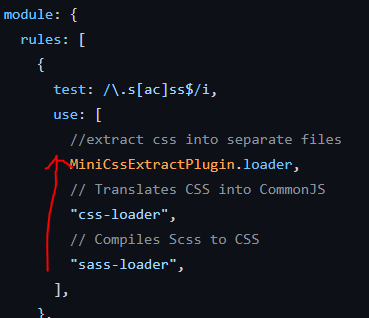
問題2: 檔案管理
當專案功能越多,原本手動將bundle.js及preprocess後的main.css引入index.html的作法可能並不實用,因為此時為了管理方便可能會使用以下機制:
-
對靜態檔名使用hash命名(以c的概念來說就是compile後的執行檔): 因為瀏覽器的cache機制,production中若使用相同檔名,即便code有改動,瀏覽器卻不一定會抓取最新的檔案。
因此通常會在每次build後,利用hash生成unique檔名,以確保瀏覽器所取得的靜態檔是最新的 -
可能有多個entry point
因此會衍伸下列議題 :
舊檔案的清理
每次build後都會產生unique檔名,但如果不斷的下npm run build指令,dist/裡的檔案會不斷增加。因此會希望在產生最終靜態檔前,先清除舊檔案再build。webpack 4以前是透過安裝clean-webpack-plugin實現,不過webpack 5後可透過在設定檔中設置clean屬性的方式達成
//webpack.config.js
 const path = require('path');

 module.exports = {
   entry: './src/index.js',
   output: {
     filename: 'bundle.js',
     path: path.resolve(__dirname, 'dist'),
+    clean: true,
   },
 };
若以C語言的概念去理解的話,就是每次下make指令生成執行檔前,先刪除舊執行檔再compile,避免目錄size無限增長。
HTML管理:
- HtmlWebpackPlugin
若今天有多個entry point,或變更entry point的檔名,都必須手動更改HTML引入的檔名。透過安裝此plugin可以自動將dist/中的CSS及JS引入HTML,就不需要每次手動修改。
要注意的是HtmlWebpackPlugin預設在dist目錄產生index.html,因此若將安裝plugin前已寫好的index.html放在dist/,則該檔會被覆寫
ps: 透過設置template參數方式,可將原本的index.html檔放在src/下,就會自動引入CSS及JS並在dist產生新的index.html檔
問題3: 部署到local server並自動編譯、重整頁面
以系統概念來理解的話就是當偵測到code有異動,會自動重新compile並重啟服務。
若以網頁開發來說,希望可以達成自動偵測檔案異動->preprocesser->瀏覽器刷新頁面,這麼做的好處是不需要每次下npm run build後,還要F5刷新頁面才能看到修改後的結果。
webpack提供三種選項,不過最常見的是使用webpack-dev-server這個工具,以下紀錄設置時debug過程:
- 參數設定: 預設8080 port,可變更的參數可參考這個guide
Cannot get /錯誤發生原因:
按照webpack教學文使用cli設定指令,自動在瀏覽器開啟http:localhost:8080,會出現cannot get /錯誤

- 指令設定如下
//package.json
 {
   "name": "webpack-demo",
   "version": "1.0.0",
   "description": "",
   "private": true,
   "scripts": {
     "test": "echo \"Error: no test specified\" && exit 1",
+    "start": "webpack serve --open",
     "build": "webpack"
   }
 }
透過觀察啟動時dev server顯示的log,找到發生原因為未載入已設置好參數的webpack.config.js檔


由此可見當所有設定被dev server視為未設定時,預設開發模式mode=production,且最終靜態檔目錄為~/public/
因此啟動webpack-dev-server的指令應修正如下
//package.json
{
   "name": "webpack-demo",
   "version": "1.0.0",
   "description": "",
   "private": true,
   "scripts": {
     "test": "echo \"Error: no test specified\" && exit 1",
+    "start": "webpack serve -c webpack.config.js --open", //add config
     "build": "webpack"
   }
 }
即可修正此問題
//webpack.config.js
 const path = require('path');

 module.exports = {
   entry: './src/index.js',
   output: {
     filename: 'bundle.js',
     path: path.resolve(__dirname, 'dist'),
+    clean: true,
   },
    devServer: {
        static: './dist',
+        hot: true,
   },
 };
到目前為止,設定完後應可達成
- 編譯前清除dist/舊檔案
- 自動編譯檔案
- 自動部署到localhost,並開啟瀏覽器
- 若偵測檔案異動,自動重新編譯檔案,並刷新瀏覽器頁面
這邊要注意的是build與start的差異,雖然透過webpack-dev-server可即時看到code修改後的結果,但這不代表最終靜態檔也是修改後的狀態,仍然要下npm run build,才能保證dist/的靜態檔與http:localhost:8080看到的結果一致
- path.resolve與path.join的差異,參考這兩篇:
最終建置
因此可成功建立本機開發環境,最終的webpack.config.js與package.json檔案應如下
//webpack.config.js
const path = require('path');
const MiniCssExtractPlugin = require("mini-css-extract-plugin");
const HtmlWebpackPlugin = require('html-webpack-plugin');

module.exports = {
  mode: 'development',
  entry: './src/index.js',
  devtool: 'inline-source-map',
  devServer: {
    static: {
      directory: path.join(__dirname, './dist')
    },
    hot: true,
  },
  output: {
    filename: 'bundle.js',
    path: path.resolve(__dirname, 'dist'),
    //export images to specific dir
    assetModuleFilename: 'images/[hash][ext][query]',
    //clean up dist/ before each build
    clean: true,
  },
  module: {
    rules: [
      {
        test: /\.s[ac]ss$/i,
        use: [
          //extract css into separate files
          MiniCssExtractPlugin.loader,
          // Translates CSS into CommonJS
          "css-loader",
          // Compiles Scss to CSS
          "sass-loader",
        ],
      },
      {
        test: /\.(png|svg|jpg|jpeg|gif)$/i,
        type: 'asset/resource',
        generator: {
          filename: 'images/[hash][ext][query]'
        },
      },
      {
        //resolve img src problem
        test: /\.html$/i,
        loader: "html-loader",
        options: {},
      },
    ],
  },
  plugins: [new MiniCssExtractPlugin(),
  //hot reload html
  new HtmlWebpackPlugin(
    {
      template: 'src/template.html',
    }
  ),
  ],
  // add this if have > 1 entry point
  // optimization: {
  //   runtimeChunk: 'single',
  // },
};
//package.json
{
"main": "webpack.config.js",
"scripts": {
"start": "webpack serve -c webpack.config.dev.js --open",
"build": "webpack --config webpack.config.dev.js --mode development",
"test": "echo \"Error: no test specified\" && exit 1"
},
"keywords": [],
"author": "",
"license": "ISC",
"devDependencies": {
"css-loader": "^6.7.1",
"html-loader": "^3.1.2",
"html-webpack-plugin": "^5.5.0",
"mini-css-extract-plugin": "^2.6.1",
"node-sass": "^7.0.1",
"sass-loader": "^13.0.0",
"webpack": "^5.73.0",
"webpack-cli": "^4.10.0",
"webpack-dev-server": "^4.9.2"
},
}
what's still missing?
- 效能優化相關設定: code split / minifying / file compress
- production相關設定
- debug相關: 設定source map
- 前端框架
debug時建議先看的資源
本篇筆記參考資料
- FFC webpack 4 tutorial
- Colt Steel Learn Webpack 4 tutorial for beginner YT
- Webpack 5 : Guide for beginners
- sitepoint: A Beginner’s Guide to Webpack
- webpack打包方式
- stackoverflow: "Cannot GET / " webpack-dev-server
- webpack打包圖片資源
- stackoverflow: load images in webpack 5 without js
- stackoverflow: webpack 5 with html-loader and images src in html files not working
- 掘金-js中引用圖片