













あなた専用のAIアシスタント。簡単にインストールでき、ローカルマシンやクラウドにデプロイ可能。複数のチャットアプリに対応し、機能を簡単に拡張できます。
主な機能:
あらゆるチャネル — DingTalk、Feishu、QQ、Discord、iMessageなど。1つのアシスタントで、必要に応じて接続。
あなたの管理下 — メモリとパーソナライズはあなたの管理下に。ローカルまたはクラウドにデプロイ。任意のチャネルへのスケジュールリマインダー。
スキル — 組み込みのcron機能。ワークスペース内のカスタムスキルを自動読み込み。ロックインなし。
こんなことができます
- ソーシャル: 人気投稿のデイリーダイジェスト(小紅書、知乎、Reddit)、Bilibili/YouTubeの要約。
- 生産性: ニュースレターのダイジェストをDingTalk/Feishu/QQに配信、メール/カレンダーからの連絡先管理。
- クリエイティブ: 目標を伝えて一晩実行、翌日にはドラフトが完成。
- リサーチ: テック/AIニュースの追跡、パーソナルナレッジベース。
- デスクトップ: ファイル整理、ドキュメントの読み取り/要約、チャットでファイルをリクエスト。
- 探索: スキルとcronを組み合わせて、独自のエージェントアプリを構築。
[2026-03-12] v0.0.7をリリースしました!詳細はv0.0.7リリースノートでご確認ください。
- [v0.0.7] 追加: Tool Guardセキュリティレイヤー(危険なツール呼び出しをユーザー承認まで遮断); MattermostとMatrixチャネル統合; Discord/DingTalk/Feishu/Telegramの@メンションフィルタリング; Telegram Markdownレンダリング; Feishu絵文字リアクションとリッチテキストメディア; QQ画像送信; LLM呼び出し自動リトライ; LM Studioプロバイダー; トークン使用量ダッシュボード; プロバイダー
generate_kwargsエディタ; ワークスペースファイルのドラッグ&ドロップ; チャット中のモデル切替; エージェント言語セレクター; コンテキスト管理UI; ページ遷移時のチャット状態保持; AIスキル最適化とストリーミング出力; スキルカード説明表示; 中国ユーザー向け自動PyPIミラー選択。 - [v0.0.7] 改善: プロバイダー接続テストメッセージ; ワークスペースzip・セッション読取の非同期化; プロバイダーID競合の自動解決; モデル検出のオンデマンド化; トークン記録の集約; 組み込みスキルドキュメントとシェルPATH処理; Himalayaメールスキル; メモリドキュメント再構成; 設定・セキュリティページのリファクタリング。
- [v0.0.7] 修正: DingTalk認証失敗時のクリーンアップ; Discord 2000文字超メッセージ分割; Matrix/Mattermost/MQTTチャネル設定の型整合; Windowsシェルエンコーディングとプロセスツリークリーンアップ; デスクトップSSL証明書・IME入力・外部URLナビゲーション; インストールスクリプトの関数定義順序修正; マジックコマンドセッション状態保護; Ollamaモーダル再レンダリング;
get_token_usageデータアクセス; チャットリクエストの重複排除。 - [v0.0.7] 貢献者: 新規貢献者の皆さんに感謝します: @2catycm, @2niuhe, @yingdachen, @Atletico1999, @buecker, @Cirilla-zmh, @gnipping, @Nufe-muzi, @FuKunZ, @JasonBuildAI, @StarMoonCity, @walker83, @lllcy。
[2026-03-09] v0.0.6をリリースしました!詳細はv0.0.6リリースノートでご確認ください。
[2026-03-06] v0.0.5をリリースしました!詳細はv0.0.5リリースノートでご確認ください。
[2026-03-02] v0.0.4をリリースしました!詳細はv0.0.4リリースノートでご確認ください。
おすすめの読み方:
- 3つのコマンドで実行したい: クイックスタート → ブラウザでコンソールを開く。
- DingTalk / Feishu / QQ でチャットしたい: コンソールでチャネルを設定。
- Pythonをインストールしたくない: ワンラインインストールがPythonを自動処理。またはModelScopeワンクリックでクラウドデプロイ。
Pythonを自分で管理する場合:
pip install copaw
copaw init --defaults
copaw app
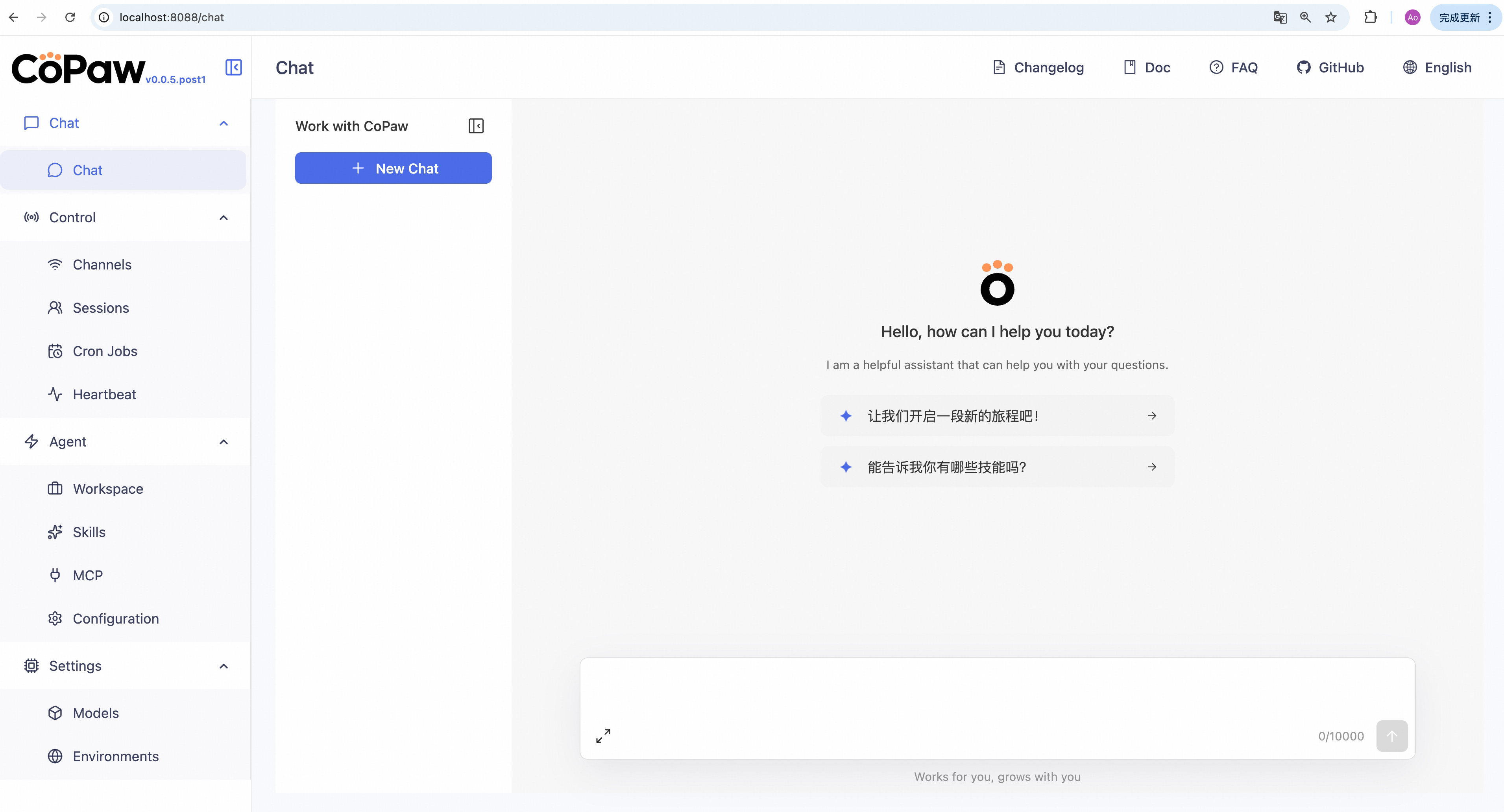
ブラウザで http://127.0.0.1:8088/ を開くとコンソール(CoPawとのチャット、エージェントの設定)が利用できます。DingTalk、Feishu、QQなどで会話するには、チャネルドキュメントでチャネルを接続してください。
Pythonは不要です — インストーラーがすべて自動で処理します:
macOS / Linux:
curl -fsSL https://copaw.agentscope.io/install.sh | bashOllamaサポート付きでインストールする場合:
curl -fsSL https://copaw.agentscope.io/install.sh | bash -s -- --extras ollama複数のエクストラ(例: Ollama + llama.cpp)付きでインストールする場合:
curl -fsSL https://copaw.agentscope.io/install.sh | bash -s -- --extras ollama,llamacppWindows (CMD):
curl -fsSL https://copaw.agentscope.io/install.bat -o install.bat && install.batWindows (PowerShell):
irm https://copaw.agentscope.io/install.ps1 | iex注意: インストーラーは uv の状態を自動的に確認します。未インストールの場合はダウンロードと設定を試みます。自動インストールに失敗した場合は、画面の指示に従うか、
python -m pip install -U uvを実行してからインストーラーを再実行してください。
⚠️ Windows Enterprise LTSC ユーザーへの重要なお知らせWindows LTSC または厳格なセキュリティポリシーが適用された企業環境をご利用の場合、PowerShell は 制限付き言語モード で実行される可能性があり、以下の問題が発生する可能性があります:
CMD(.bat)使用時:スクリプトは正常に実行されるが
Pathへの書き込みができないスクリプトはファイルインストールを完了しましたが、制限付き言語モードのため環境変数への自動書き込みができません。この場合、手動で設定してください:
- インストールディレクトリを確認:
uvの利用可否を確認:CMD でuv --versionと入力し、バージョン番号が表示された場合はCoPaw パスのみ設定。『uv』 は内部コマンドでも外部コマンドでもなく、実行可能プログラムまたはバッチファイルでもありません。と表示された場合は両方を設定する必要があります。- uvパス(いずれか一つ、インストール場所に応じて選択。
uvが利用不可の場合に記入):通常%USERPROFILE%\.local\bin、%USERPROFILE%\AppData\Local\uv、またはPythonインストールディレクトリのScriptsフォルダ- CoPawパス:通常
%USERPROFILE%\.copaw\binにあります。- システム環境変数Pathへの手動追加:
Win + Rを押し、sysdm.cplと入力して Enter キーを押し、「システムのプロパティ」を開く。- 「詳細設定」→「環境変数」をクリック。
- 「システム変数」で
Pathを探して選択し、「編集」をクリック。- 「新規」をクリックし、上記の2つのディレクトリパスを順に入力して「OK」をクリックし保存します。
PowerShell(.ps1)を使用している場合:スクリプト実行が中断する
制限付き言語モード のため、スクリプトが自動的に
uvをダウンロードできない可能性があります。
- uvを手動でインストール: GitHub Release を参照し、
uv.exeを%USERPROFILE%\.local\binまたは%USERPROFILE%\AppData\Local\uvに配置。または Python がインストールされていることを確認し、python -m pip install -U uvを実行。uv環境変数の設定:uvの配置ディレクトリと%USERPROFILE%\.copaw\binをシステムのPath変数に追加してください。- 再実行:新しいターミナルを開き、インストールスクリプトを再度実行して
CoPawのインストールを完了させてください。CoPaw環境変数の設定:%USERPROFILE%\.copaw\binをシステムのPath変数に追加します。
インストール完了後、新しいターミナルを開き、以下を実行してください:
copaw init --defaults   # または: copaw init(対話式)
copaw app
インストールオプション
macOS / Linux:
# 特定のバージョンをインストール
curl -fsSL ... | bash -s -- --version 0.0.2

# ソースからインストール(開発/テスト用)
curl -fsSL ... | bash -s -- --from-source

# ローカルモデルサポート付き
bash install.sh --extras llamacpp    # llama.cpp(クロスプラットフォーム)
bash install.sh --extras mlx         # MLX(Apple Silicon)
bash install.sh --extras llamacpp,mlx

# アップグレード — インストーラーを再実行するだけ
curl -fsSL ... | bash

# アンインストール
copaw uninstall          # 設定とデータを保持
copaw uninstall --purge  # すべて削除
Windows (PowerShell):
# 特定のバージョンをインストール
irm ... | iex; .\install.ps1 -Version 0.0.2

# ソースからインストール(開発/テスト用)
.\install.ps1 -FromSource

# ローカルモデルサポート付き
.\install.ps1 -Extras llamacpp      # llama.cpp(クロスプラットフォーム)
.\install.ps1 -Extras mlx           # MLX
.\install.ps1 -Extras llamacpp,mlx

# アップグレード — インストーラーを再実行するだけ
irm ... | iex

# アンインストール
copaw uninstall          # 設定とデータを保持
copaw uninstall --purge # すべて削除Beta版の注意事項: デスクトップアプリケーションは現在Beta版テスト段階にあり、以下の既知の制限があります:
- 互換性テストが不完全: すべてのシステムバージョンとハードウェア構成で十分にテストされていません
- パフォーマンスの問題の可能性: 起動時間、メモリ使用量などのパフォーマンス面でさらなる最適化が必要な場合があります
- 開発中の機能: 一部の機能が不安定または欠落している可能性があります
コマンドラインツールに慣れていない場合、CoPawのデスクトップアプリケーションをダウンロードして使用できます。Python環境の手動設定やコマンドの実行は不要です。
GitHub Releasesからデスクトップアプリをダウンロード:
- Windows:
CoPaw-Setup-<version>.exe - macOS:
CoPaw-<version>-macOS.zip(Apple Silicon推奨)
- ✅ ゼロ設定: ダウンロードしてダブルクリックするだけで実行可能、Pythonのインストールや環境変数の設定は不要
- ✅ クロスプラットフォーム: Windows 10+ と macOS 14+ に対応
- ✅ ビジュアルインターフェース: ブラウザインターフェースが自動的に開き、手動でアドレスを入力する必要はありません
⚠️ Beta段階: 機能は継続的に改善中、フィードバックを歓迎します
重要: 初回起動には10〜60秒かかる場合があります(システム構成によります)。アプリケーションはPython環境の初期化と依存関係の読み込みが必要です。ブラウザウィンドウが自動的に開くまでお待ちください。
ReleasesからCoPaw macOSアプリをダウンロードすると、macOSは次のように表示する場合があります: 「Appleは'CoPaw'に悪意のあるソフトウェアが含まれていないことを確認できません」。これはアプリが公証されていないためです。以下の方法で開くことができます:
-
右クリックして開く(推奨) CoPawアプリを右クリック(またはControl+クリック)→ 「開く」 → ダイアログで再度 「開く」 をクリック。これによりGatekeeperにアプリを信頼していることを伝えます。その後は通常通りダブルクリックで起動できます。
-
システム設定で許可 それでもブロックされる場合、システム設定 → プライバシーとセキュリティ に移動し、「'CoPaw'は未確認の開発元からのものであるためブロックされました」 のようなメッセージまでスクロールし、「このまま開く」 または 「許可」 をクリックします。
-
検疫属性の削除(ほとんどのユーザーには非推奨) ターミナルで実行:
xattr -cr /Applications/CoPaw.app(または解凍後の.appへのパスを使用)。これにより「インターネットからダウンロードされた」検疫フラグがクリアされ、通常は警告が表示されなくなりますが、右クリック → 開く を使用するよりも安全性と制御性が低くなります。
詳細な使用方法、トラブルシューティング、よくある問題については、デスクトップアプリケーションガイドを参照してください。
イメージは Docker Hub(agentscope/copaw)で公開しています。タグ: latest(安定版); pre(PyPIプレリリース版)。
docker pull agentscope/copaw:latest
docker run -p 127.0.0.1:8088:8088 \
  -v copaw-data:/app/working \
  -v copaw-secrets:/app/working.secret \
  agentscope/copaw:latest
中国のユーザーは阿里雲コンテナレジストリ(ACR)も利用できます: agentscope-registry.ap-southeast-1.cr.aliyuncs.com/agentscope/copaw(タグは同じ)。
ブラウザで http://127.0.0.1:8088/ を開くとコンソールが利用できます。設定、メモリ、スキルは copaw-data ボリュームに保存されます。モデル設定とAPIキーは copaw-secrets ボリュームに保存されます。APIキー(例: DASHSCOPE_API_KEY)を渡すには、docker run に -e VAR=value または --env-file .env を追加してください。
ホストマシン上のOllamaや他のモデルサービスに接続する
Dockerコンテナ内の
localhostはコンテナ自身を指し、ホストマシンではありません。Ollama(または他のモデルサービス)がホスト上で動作している場合、以下のいずれかの方法でCoPawコンテナからアクセスできます:方法A — ホストアドレスの明示的バインディング(全プラットフォーム対応):
docker run -p 127.0.0.1:8088:8088 \
  --add-host=host.docker.internal:host-gateway \
  -v copaw-data:/app/working \
  -v copaw-secrets:/app/working.secret \
  agentscope/copaw:latest
その後、CoPawの Settings → Models → Ollama で、Base URLを
http://host.docker.internal:11434または対応するポートに変更してください。方法B — ホストネットワーク(Linuxのみ):
docker run --network=host \
  -v copaw-data:/app/working \
  -v copaw-secrets:/app/working.secret \
  agentscope/copaw:latest
ポートマッピング(
-p)は不要で、コンテナはホストネットワークを直接共有します。ただし、コンテナの全ポートがホスト上に公開されるため、使用中のポートと競合する可能性があります。ヒント:
/app/workingのみをマウントし/app/working.secretを別途マウントしない場合、エントリポイントスクリプトが自動的にsecretsを/app/working/.secretにリダイレクトし、同じボリュームに永続化します。
イメージはゼロからビルドされています。自分でイメージをビルドする場合は、scripts/README.md の Build Docker image セクションを参照し、レジストリにプッシュしてください。
ローカルインストール不要? ModelScope Studio でワンクリッククラウドセットアップ。他の人があなたのCoPawを操作できないよう、Studioを非公開に設定してください。
CoPawをAlibaba Cloud(ECS)で実行するには、ワンクリックデプロイを使用します: CoPaw on Alibaba Cloud (ECS) デプロイリンクを開き、プロンプトに従ってください。ステップバイステップの手順については、Alibaba Cloud Developer: 3分でAIアシスタントをデプロイを参照してください。
クラウドLLM(例: DashScope、ModelScope)を使用する場合、チャットの前にAPIキーを設定する必要があります。有効なキーが設定されるまでCoPawは動作しません。詳細は公式ドキュメントをご覧ください。
設定方法:
- コンソール(推奨) —
copaw app実行後、http://127.0.0.1:8088/ を開き → 設定 → モデル。プロバイダーを選択し、APIキーを入力して、そのプロバイダーとモデルを有効にしてください。 copaw init—copaw initを実行すると、LLMプロバイダーとAPIキーの設定が案内されます。プロンプトに従ってプロバイダーを選択し、キーを入力してください。- 環境変数 — DashScopeの場合、シェルまたはワーキングディレクトリの
.envファイルでDASHSCOPE_API_KEYを設定できます。
その他のキー(例: Web検索用 TAVILY_API_KEY)は、コンソールの 設定 → 環境変数 で設定するか、Config で詳細を確認してください。
ローカルモデルのみ使用する場合: ローカルモデル(llama.cppまたはMLX)を使用する場合、APIキーは不要です。
CoPawはLLMを完全にローカルマシン上で実行できます — APIキーやクラウドサービスは不要です。詳細は公式ドキュメントをご覧ください。
| バックエンド | 最適な用途 | インストール |
|---|---|---|
| llama.cpp | クロスプラットフォーム(macOS / Linux / Windows) | pip install 'copaw[llamacpp]' または bash install.sh --extras llamacpp |
| MLX | Apple Silicon(M1/M2/M3/M4) | pip install 'copaw[mlx]' または bash install.sh --extras mlx |
| Ollama | クロスプラットフォーム(Ollamaサービスが必要) | pip install 'copaw[ollama]' または bash install.sh --extras ollama |
インストール後、コンソールUIでローカルモデルのダウンロードと管理ができます。コマンドラインでも利用できます:
copaw models download Qwen/Qwen3-4B-GGUF
copaw models # ダウンロードしたモデルを選択
copaw app # サーバーを起動| トピック | 説明 |
|---|---|
| はじめに | CoPawとは何か、使い方 |
| クイックスタート | インストールと実行(ローカルまたはModelScope Studio) |
| コンソール | Web UI: チャットとエージェント設定 |
| モデル | クラウド・ローカル・カスタムプロバイダーの設定 |
| チャネル | DingTalk、Feishu、QQ、Discord、iMessageなど |
| スキル | 機能の拡張とカスタマイズ |
| MCP | MCPクライアントの管理 |
| メモリ | 長期記憶 |
| コンテキスト | コンテキスト管理メカニズム |
| 魔法コマンド | AIの応答を待たずに会話状態を制御 |
| ハートビート | スケジュールされたチェックインとダイジェスト |
| 設定とワーキングディレクトリ | ワーキングディレクトリと設定ファイル |
| CLI | Init、cronジョブ、スキル、クリーン |
| FAQ | よくある質問とトラブルシューティング |
リポジトリ内の完全なドキュメント: website/public/docs/
よくある質問、トラブルシューティングのヒント、既知の問題については、FAQページ をご覧ください。
| 方向 | 項目 | 状態 |
|---|---|---|
| 横展開 | より多くのチャネル、モデル、スキル、MCP など — コミュニティの貢献歓迎 | 貢献者募集中 |
| 既存機能の拡張・改善 | 表示の最適化、ダウンロードヒント、Windowsパス互換など — コミュニティの貢献歓迎 | 貢献者募集中 |
| コンソール Web UI | コンソールでより多くの情報と設定を公開 | 進行中 |
| 自己修復 | マジックコマンドとデーモン機能(CLI、status、restart、logs) | 進行中 |
| DaemonAgent: 自律診断、自己修復、復旧 | 計画中 | |
| マルチエージェント | バックグラウンドタスクサポート | 進行中 |
| マルチエージェントの分離 | 計画中 | |
| エージェント間の競合・衝突の解決 | 計画中 | |
| マルチエージェント通信 | 計画中 | |
| マルチモーダル | 音声/ビデオ通話とリアルタイム対話 | 進行中 |
| 大小モデル協調 | CoPaw ワークフローと機密データ向けのローカル小モデル学習・ファインチューニング | 進行中 |
| マルチモデルルーティング。ローカルモデルで機密データ処理、クラウドモデルで計画・コーディング;プライバシー・性能・能力の両立 | 計画中 | |
| メモリシステム | 経験の蓄積とスキル抽出 | 進行中 |
| マルチモーダルメモリの融合強化 | 計画中 | |
| シーン認識による能動的プッシュ | 計画中 | |
| セキュリティ | シェル実行の確認 | 計画中 |
| ツール/スキルのセキュリティ | 計画中 | |
| 設定可能なセキュリティレベル | 計画中 | |
| バージョンリリース・貢献規範 | Vibe Coding 等のエージェント向け貢献ガイダンス | 計画中 |
| サンドボックス | AgentScope Runtime サンドボックスとの深い統合 | 長期計画 |
| クラウドネイティブ | AgentScope Runtime との深い統合、クラウド算力・ストレージ・ツールエコシステムの活用 | 長期計画 |
| スキルエコシステム | AgentScope Skills リポジトリの充実、高品質スキルの発見・利用向上 | 長期計画 |
状態説明:進行中 — 推進中;計画中 — 予定または設計中、貢献も歓迎;貢献者募集中 — コミュニティの参加を歓迎;長期計画 — 中長期ロードマップ。
CoPawはオープンに開発しており、あらゆる形の貢献を歓迎しています!上記のロードマップ(特に貢献者募集中の項目)から興味のある領域を選び、CONTRIBUTINGを読んで始めてください。特に歓迎するのは:
- 横展開 — 新規チャネル、モデルプロバイダー、スキル、MCP。
- 既存機能の拡張・改善 — 表示とインタラクションの最適化、ダウンロードヒント、Windowsパス互換など。
GitHub Discussionsで議論に参加し、アイデアを提案したりタスクを担当したりしてください。
git clone https://github.com/agentscope-ai/CoPaw.git
cd CoPaw

# まずコンソールフロントエンドをビルド(Web UIに必須)
cd console && npm ci && npm run build
cd ..

# コンソールのビルド出力をパッケージディレクトリにコピー
mkdir -p src/copaw/console
cp -R console/dist/. src/copaw/console/

# Pythonパッケージのインストール
pip install -e .- 開発(テスト、フォーマット):
pip install -e ".[dev,full]" - その後:
copaw init --defaultsを実行し、次にcopaw appを実行。
CoPawは Co Personal Agent Workstation(共同パーソナルエージェントワークステーション)であると同時に、「co-paw」— いつもあなたのそばにいるパートナーを表しています。単なる冷たいツールではなく、CoPawはいつでも手(または肉球!)を貸してくれる温かい「小さな肉球」です。デジタルライフにおける究極のチームメイトです。
AgentScope team · AgentScope · AgentScope Runtime · ReMe
| Discord | X (Twitter) | DingTalk |
|---|---|---|
 |
 |
 |
CoPawは copaw init 実行時に匿名の利用データを収集し、ユーザー環境の把握と製品改善に役立てています。データはバージョンごとに1回送信されます — CoPawをアップグレードすると、バージョン分布を把握するために再収集されます。
収集する情報:
- CoPawバージョン(例: 0.0.7)
- インストール方法(pip、Docker、またはデスクトップアプリ)
- OSとバージョン(例: macOS 14.0、Ubuntu 22.04)
- Pythonバージョン(例: 3.13)
- CPUアーキテクチャ(例: x86_64、arm64)
- GPUの利用可否(はい/いいえ)
収集しないもの: 個人データ、ファイル、認証情報、IPアドレス、個人を特定できる情報は一切収集しません。
copaw init を対話モードで実行すると、同意するかどうか尋ねられます。--defaults モードでは自動的に同意されます。プロンプトはバージョンごとに1回のみ表示され、CoPawの機能には影響しません。
CoPawはApache License 2.0の下でリリースされています。
CoPawをより良くするために貢献してくださったすべての方々に感謝します: