只为便宜一点买微信读书会员。
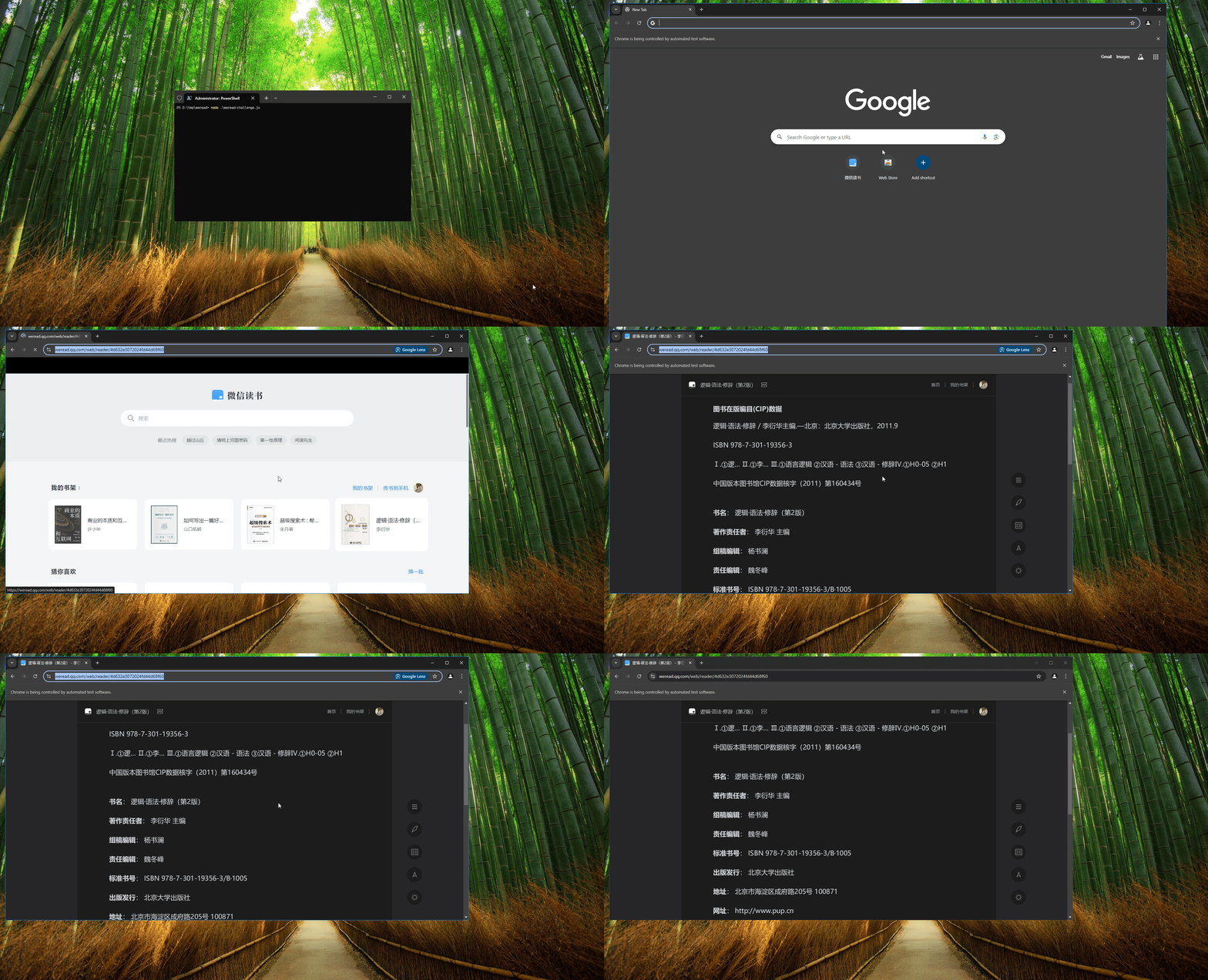
# 创建工作目录
mkdir -p $HOME/weread-challenge && cd $HOME/weread-challenge

# 下载配置文件
wget https://raw.githubusercontent.com/jqknono/weread-challenge-selenium/main/docker-compose.yml

# 启动服务
docker compose up -d

# 创建定时任务
(crontab -l 2>/dev/null; echo "00 */6 * * *  cd $HOME/weread-challenge && docker compose up -d") | crontab -

# 扫描$HOME/weread-challenge/.weread下生成的登录二维码, 开始自动阅读- 离线阅读计入总时长,但需要联网上报
- 网页版、墨水屏、小程序、听书、有声书收听都计入总时长
- 对单次自动阅读或收听时长过长的行为,平台将结合用户行为特征判断,过长部分不计入总时长
- 当日阅读超过 5 分钟 才算作有效阅读天数
- 付费 5 元立即获得 2 天会员,后续 30 日内打卡 29 天,读书时长超过 30 小时,可获得 30 天会员和 30 书币
- 付费 50 元立即获得 30 天会员,后续 365 日内打卡 360 天,读书时长超过 300 小时,可获得 365 天会员和 500 书币
根据实际操作,还有如下未明确说明的特点:
- 打卡周期:第 29 日打卡后立即获得读书会员奖励,并可立即开始下一轮挑战会员打卡,无需等待第 31 日开始下一轮挑战,第 29 日的打卡既算上一轮的打卡,也算下一轮的打卡
- 年度计算:除第一轮需 29 日外,后续每 28 日即可获得 32 日会员,1+28×13=365,一年可完成 13 轮,花费 65 元,获得 32×13=416 天会员和 390 书币
- 性价比:更划算的仍然是年卡挑战会员,但周期更长,风险更大
- 使用有头浏览器
- 支持本地浏览器和远程浏览器
- 随机浏览器宽度和高度
- 支持等待登录
- 支持登录二维码刷新
- 支持保存 cookies
- 支持加载 cookies
- 支持选择最近阅读的第 X 本书开始阅读
- 默认选择书架第 2 本书开始阅读
- 支持随机选择书籍开始阅读
- 支持自定义默认兜底阅读链接
- 支持自动阅读
- 支持跳到下一章
- 支持读完跳回第一章继续阅读
- 支持选择阅读速度
- 随机单页阅读时间
- 随机翻页时间
- 每分钟截图当前界面
- 支持日志
- 支持定时任务
- 支持设置阅读时间
- 支持邮件通知
- 支持 Bark 推送通知
- 多平台支持:
linux | windows | macos - 支持架构:
amd64
- 支持浏览器:
chrome | MicrosoftEdge | firefox | safari - 支持多用户
- 异常时强制刷新
- 使用统计
| 子命令 | 作用 | 关键参数 |
|---|---|---|
run |
执行微信读书自动阅读主流程 | 沿用现有环境变量 |
schedule |
生成计划任务命令,支持 windows / macos / linux |
--name --every --workdir --weread-duration |
help / -h / --help |
显示帮助 | 可跟 run / schedule |
# 查看总帮助
npx weread-selenium-cli -h

# 运行主流程
npx weread-selenium-cli run

# run 参数会覆盖同名环境变量
npx weread-selenium-cli run --weread-browser firefox --weread-duration 30

# 生成 Windows 计划任务创建命令
npx weread-selenium-cli schedule --name weread-hourly --every 60 --platform windows

# 计划任务仅支持附加阅读时长参数
npx weread-selenium-cli schedule --name weread-hourly --every 240 --platform windows --weread-duration 10
schedule 需要在目标平台上运行;例如 Windows 计划任务要在 Windows 上执行该子命令。
schedule 只生成创建/验证/删除命令,不会直接注册系统计划任务。
schedule 仅支持把 --weread-duration 追加到生成出来的 weread-selenium-cli run 命令中,不支持其他 run 参数。
Windows 默认会生成一条 schtasks 创建命令:先按当天某个时间点开始,再按指定间隔重复执行,重复持续时间固定为 8760:00。
schedule 未显式传 --workdir 时,默认使用当前用户 HOME 作为工作目录。
如果 Windows 创建命令执行时报 Access is denied,请改在“以管理员身份运行”的终端里执行生成出来的创建命令。
run 支持把现有环境变量改写成参数形式,优先级为:CLI 参数 > 环境变量 > 默认值。参数既支持 --weread-browser 这种 kebab-case,也支持 --WEREAD_BROWSER 这种原始环境变量名。
weread-selenium-cli 是主命令,旧全局命令 weread-challenge 继续保留,等价于执行 weread-selenium-cli run。
本地运行在未设置 WEREAD_DATA_DIR 时,会优先使用当前工作目录下已存在的 .weread,其次复用旧版 data/,否则新建 .weread。
# 安装 Node.js 和 npm
sudo apt update
sudo apt install nodejs npm

# 创建运行文件夹
mkdir -p $HOME/Documents/weread-challenge
cd $HOME/Documents/weread-challenge

# 安装 npm 包
npm install -g weread-selenium-cli

# 设置环境变量并运行
export WEREAD_BROWSER="chrome"
weread-selenium-cli run
也可不全局安装,直接使用 npx 运行:
npx weread-selenium-cli run已存在的旧全局命令 weread-challenge 仍可直接运行。
如果你直接运行当前仓库源码,可使用:
# 安装依赖
npm install

# 本地浏览器运行
npm run dev

# 本地浏览器 + DEBUG 日志
npm run debug

# 使用 package.json 内置示例参数运行
# 注意:npm run start 中的 WEREAD_REMOTE_BROWSER 是示例地址,需按实际环境调整
npm run startservices:
app:
image: docker.io/jqknono/weread-challenge:latest
pull_policy: always
environment:
- WEREAD_REMOTE_BROWSER=http://selenium:4444
- WEREAD_DURATION=68
volumes:
- ./.weread:/app/.weread
depends_on:
selenium:
condition: service_healthy
dns:
- 223.5.5.5
selenium:
image: selenium/standalone-chromium:latest
pull_policy: if_not_present
shm_size: 2gb
volumes:
- /var/run/docker.sock:/var/run/docker.sock
environment:
- SE_ENABLE_TRACING=false
- SE_BIND_HOST=false
- SE_JAVA_DISABLE_HOSTNAME_VERIFICATION=false
dns:
- 223.5.5.5
healthcheck:
test: ["CMD", "curl", "-f", "http://localhost:4444/status"]
interval: 5s
timeout: 60s
retries: 10将以上内容保存为 docker-compose.yml 文件,然后运行:
docker compose up -d首次启动后,需要微信扫描二维码登录,二维码保存在 ./.weread/login.png
如果你仍在沿用旧版 ./data:/app/data 挂载,且没有显式设置 WEREAD_DATA_DIR,当前版本会继续复用 /app/data;新部署示例统一使用 ./.weread:/app/.weread。
# 创建网络
docker network create weread-challenge-net

# 启动 Selenium 服务
docker run --restart always -d --name selenium-live \
  -v /var/run/docker.sock:/var/run/docker.sock \
  --shm-size="2g" \
  --network weread-challenge-net \
  --hostname selenium-live \
  --dns 119.29.29.29 \
  --dns 223.5.5.5 \
  -p 4444:4444 \
  -p 7900:7900 \
  -e SE_ENABLE_TRACING=false \
  -e SE_BIND_HOST=false \
  -e SE_JAVA_DISABLE_HOSTNAME_VERIFICATION=false \
  -e SE_NODE_MAX_INSTANCES=10 \
  -e SE_NODE_MAX_SESSIONS=10 \
  -e SE_NODE_OVERRIDE_MAX_SESSIONS=true \
  selenium/standalone-chromium:latest

# 运行微信读书挑战
docker run --rm --name user-read \
  -v $HOME/weread-challenge/user/.weread:/app/.weread \
  -e WEREAD_REMOTE_BROWSER=http://selenium-live:4444 \
  -e WEREAD_DURATION=68 \
  docker.io/jqknono/weread-challenge:latest

# 添加第二个用户
docker run --rm --name user2-read \
  -v $HOME/weread-challenge/user2/.weread:/app/.weread \
  -e WEREAD_REMOTE_BROWSER=http://selenium-live:4444 \
  -e WEREAD_DURATION=68 \
  docker.io/jqknono/weread-challenge:latest
首次启动后,需要微信扫描二维码登录,二维码保存在 ./.weread/login.png
有两种方式添加定时任务:
- docker-compose 方式:通过
docker-compose启动,浏览器环境配置简单,一键启动,每个浏览器实例对应一个用户 - docker 方式:通过
docker启动,工具使用远程浏览器特性连接到浏览器实例,浏览器环境可能需要自行调整,支持单浏览器多用户
WORKDIR=$HOME/weread-challenge
mkdir -p $WORKDIR
cd $WORKDIR
cat > $WORKDIR/docker-compose.yml <<EOF
services:
  app:
    image: docker.io/jqknono/weread-challenge:latest
    pull_policy: always
    environment:
      - WEREAD_REMOTE_BROWSER=http://selenium:4444
      - WEREAD_DURATION=68
    volumes:
      - ./.weread:/app/.weread
    depends_on:
      selenium:
        condition: service_healthy

  selenium:
    image: selenium/standalone-chromium:latest
    pull_policy: if_not_present
    shm_size: 2gb
    volumes:
      - /var/run/docker.sock:/var/run/docker.sock
    environment:
      - SE_ENABLE_TRACING=false
      - SE_BIND_HOST=false
      - SE_JAVA_DISABLE_HOSTNAME_VERIFICATION=false
    healthcheck:
      test: ["CMD", "curl", "-f", "http://localhost:4444/wd/hub/status"]
      interval: 5s
      timeout: 60s
      retries: 10
EOF
# 首次启动后, 需微信扫描二维码登录, 二维码保存在 $HOME/weread-challenge/.weread/login.png
# 每隔6个小时, 阅读68分钟
(crontab -l 2>/dev/null; echo "00 */6 * * * cd $WORKDIR && docker compose up -d") | crontab -# 创建网络
docker network create weread-challenge-net
# 启动浏览器
docker run --restart always -d --name selenium-live \
--network weread-challenge-net \
--hostname selenium-live \
-v /var/run/docker.sock:/var/run/docker.sock \
--shm-size="2g" \
-p 4444:4444 \
-p 7900:7900 \
-e SE_ENABLE_TRACING=false \
-e SE_BIND_HOST=false \
-e SE_JAVA_DISABLE_HOSTNAME_VERIFICATION=false \
-e SE_NODE_MAX_INSTANCES=3 \
-e SE_NODE_MAX_SESSIONS=3 \
-e SE_NODE_OVERRIDE_MAX_SESSIONS=true \
-e SE_SESSION_REQUEST_TIMEOUT=10 \
-e SE_SESSION_RETRY_INTERVAL=3 \
selenium/standalone-chromium:latest
WEREAD_USER="user"
mkdir -p $HOME/weread-challenge/$WEREAD_USER/.weread
# 首次启动后, 需微信扫描二维码登录, 二维码保存在 $HOME/weread-challenge/$WEREAD_USER/.weread/login.png
# 每隔6个小时, 阅读68分钟
(crontab -l 2>/dev/null; echo "00 */6 * * * docker run --rm --name ${WEREAD_USER}-read -v $HOME/weread-challenge/${WEREAD_USER}/.weread:/app/.weread --network weread-challenge-net -e WEREAD_REMOTE_BROWSER=http://selenium-live:4444 -e WEREAD_DURATION=68 -e WEREAD_USER=${WEREAD_USER} docker.io/jqknono/weread-challenge:latest") | crontab -crontab 示例:
00 01 * * * docker run --rm --name user1-read -v /home/test/weread-challenge/user1/.weread:/app/.weread --network weread-challenge-net -e WEREAD_REMOTE_BROWSER=http://selenium-live:4444 -e WEREAD_DURATION=180 -e WEREAD_USER=user1 -e WEREAD_SELECTION=2 -e ENABLE_EMAIL=true -e EMAIL_SMTP=smtp.mail.me.com -e EMAIL_USER=user1@icloud.com -e EMAIL_PASS=aaaa-bbbb-cccc-dddd -e EMAIL_PORT=587 -e EMAIL_TO=weread-challege@outlook.com docker.io/jqknono/weread-challenge:latest

00 01 * * * docker run --rm --name user2-read -v /home/test/weread-challenge/user2/.weread:/app/.weread --network weread-challenge-net -e WEREAD_REMOTE_BROWSER=http://selenium-live:4444 -e WEREAD_DURATION=180 -e WEREAD_USER=user2 -e WEREAD_SELECTION=2 -e ENABLE_EMAIL=true -e EMAIL_SMTP=smtp.mail.me.com -e EMAIL_USER=user2@icloud.com -e EMAIL_PASS=aaaa-bbbb-cccc-dddd -e EMAIL_PORT=587 -e EMAIL_TO=weread-challege@outlook.com docker.io/jqknono/weread-challenge:latest

00 01 * * * docker run --rm --name user1-read -v /home/test/weread-challenge/user1/.weread:/app/.weread --network weread-challenge-net -e WEREAD_REMOTE_BROWSER=http://selenium-live:4444 -e WEREAD_DURATION=180 -e WEREAD_USER=user1 -e WEREAD_SELECTION=2 -e BARK_KEY=your-bark-key-here docker.io/jqknono/weread-challenge:latest# 安装 Node.js
winget install -e --id OpenJS.NodeJS.LTS
# 创建运行文件夹
New-Item -ItemType Directory -Force -Path "$HOME\Documents\weread-challenge"
Set-Location "$HOME\Documents\weread-challenge"
# 安装 npm 包
npm install -g weread-selenium-cli
# 设置环境变量并运行
$env:WEREAD_BROWSER="MicrosoftEdge"
weread-selenium-cli runDocker 运行方式与 Linux 相同。
# 安装 Node.js
brew install node

# 创建运行文件夹
mkdir -p $HOME/Documents/weread-challenge
cd $HOME/Documents/weread-challenge

# 安装 npm 包
npm install -g weread-selenium-cli

# 启用 Safari 自动化支持
sudo safaridriver --enable

# 设置环境变量并运行
export WEREAD_BROWSER="safari"
weread-selenium-cli run
Docker 运行同 Linux.
Bark 是一个 iOS 设备上的推送服务,可以通过简单的 HTTP 请求向 iPhone 发送通知。本工具支持通过 Bark 推送运行状态和结果。
- 在 iPhone 上下载并安装 Bark App
- 打开 Bark App,获取推送密钥(通常是设备码)
- 设置环境变量
BARK_KEY为获取的密钥 - 可选:设置
BARK_SERVER为自定义 Bark 服务器地址(默认使用官方服务器https://api.day.app)
简化配置:只需设置 BARK_KEY 即可启用 Bark 推送,无需额外启用开关。
export BARK_KEY="your-bark-key-here"
npx weread-selenium-cli rundocker run --rm --name user-read \
-v $HOME/weread-challenge/user/.weread:/app/.weread \
-e WEREAD_REMOTE_BROWSER=http://selenium-live:4444 \
-e WEREAD_DURATION=180 \
-e BARK_KEY="your-bark-key-here" \
docker.io/jqknono/weread-challenge:latest# Bark推送示例
00 01 * * * docker run --rm --name user1-read -v /home/test/weread-challenge/user1/.weread:/app/.weread --network weread-challenge-net -e WEREAD_REMOTE_BROWSER=http://selenium-live:4444 -e WEREAD_DURATION=180 -e WEREAD_USER=user1 -e WEREAD_SELECTION=2 -e BARK_KEY=your-bark-key-here docker.io/jqknono/weread-challenge:latest- Bark 推送依赖 iOS 设备上的 Bark App,请确保设备已安装并配置正确
- 只需设置
BARK_KEY即可启用 Bark 推送,无需额外开关 - 支持自定义 Bark 服务器,通过设置
BARK_SERVER环境变量 - 当脚本检测到微信读书登录二维码并解析出登录链接时,会通过 Bark 推送链接(点击即可打开)
脚本在检测到新的微信读书登录链接后,会自动推送:
- Bark:配置
BARK_KEY即可启用 - 邮件:
ENABLE_EMAIL=true且配置完整 SMTP 参数后启用
Docker Compose environment 示例:
environment:
  - WEREAD_REMOTE_BROWSER=http://selenium:4444
  - WEREAD_DURATION=15
  - WEREAD_SCREENSHOT=false
  - WEREAD_USER=your-user
  - WEREAD_SELECTION=-1
  - ENABLE_EMAIL=true
  - EMAIL_SMTP=smtp.mail.me.com
  - EMAIL_USER=your-email@icloud.com
  - EMAIL_PASS=your-app-password
  - EMAIL_PORT=587
  - EMAIL_TO=your-receiver@example.com
  - BARK_KEY=your-bark-key
  - DEFAULT_BOOK_URL=https://weread.qq.com/web/reader/276323e0813ab90a5g0144d7
说明:
- 邮件推送登录链接依赖
EMAIL_SMTP、EMAIL_USER、EMAIL_PASS、EMAIL_TO - 若二维码刷新后登录链接变化,会推送新链接
- 同一个登录链接只推送一次,避免重复提醒
# 创建桥接网络
docker network create weread-challenge-net

# 启动浏览器服务
docker run --restart always -d --name selenium-live \
  -v /var/run/docker.sock:/var/run/docker.sock \
  --shm-size="2g" \
  --network weread-challenge-net \
  --hostname selenium-live \
  -p 4444:4444 \
  -p 7900:7900 \
  -e SE_ENABLE_TRACING=false \
  -e SE_BIND_HOST=false \
  -e SE_JAVA_DISABLE_HOSTNAME_VERIFICATION=false \
  -e SE_NODE_MAX_INSTANCES=10 \
  -e SE_NODE_MAX_SESSIONS=10 \
  -e SE_NODE_OVERRIDE_MAX_SESSIONS=true \
  selenium/standalone-chromium:latest

# 设置用户名
WEREAD_USER1="user1"
WEREAD_USER2="user2"

# 创建用户数据目录
mkdir -p $HOME/weread-challenge/$WEREAD_USER1/.weread
mkdir -p $HOME/weread-challenge/$WEREAD_USER2/.weread

# 添加定时任务(每隔6个小时,阅读 68 分钟)
# 首次启动后需微信扫描二维码登录,二维码保存在:
# $HOME/weread-challenge/${WEREAD_USER1}/.weread/login.png
# $HOME/weread-challenge/${WEREAD_USER2}/.weread/login.png
(crontab -l 2>/dev/null; echo "00 */6 * * * docker run --rm --name ${WEREAD_USER1}-read -v $HOME/weread-challenge/${WEREAD_USER1}/.weread:/app/.weread --network weread-challenge-net -e WEREAD_REMOTE_BROWSER=http://selenium-live:4444 -e WEREAD_DURATION=68 -e WEREAD_USER=${WEREAD_USER1} docker.io/jqknono/weread-challenge:latest") | crontab -
(crontab -l 2>/dev/null; echo "00 */6 * * * docker run --rm --name ${WEREAD_USER2}-read -v $HOME/weread-challenge/${WEREAD_USER2}/.weread:/app/.weread --network weread-challenge-net -e WEREAD_REMOTE_BROWSER=http://selenium-live:4444 -e WEREAD_DURATION=68 -e WEREAD_USER=${WEREAD_USER2} docker.io/jqknono/weread-challenge:latest") | crontab -| 环境变量 | 默认值 | 可选值 | 说明 |
|---|---|---|---|
WEREAD_USER |
weread-default |
- | 用户标识 |
WEREAD_REMOTE_BROWSER |
"" | - | 远程浏览器地址 |
WEREAD_DURATION |
10 |
- | 阅读时长 |
WEREAD_SPEED |
slow |
slow,normal,fast |
阅读速度 |
WEREAD_SCREENSHOT |
true |
true,false |
阅读期间每分钟截图 |
WEREAD_SELECTION |
2 |
-1,0,1,2,3,4 |
选书方式,-1 直接读取 DEFAULT_BOOK_URL,0 随机选择第 1 到 4 本,1-4 表示书架中的第 N 本 |
DEFAULT_BOOK_URL |
https://weread.qq.com/web/reader/276323e0813ab90a5g0144d7 | - | 默认阅读链接,WEREAD_SELECTION=-1 或书架中未找到可点击书籍时会直接使用 |
WEREAD_BROWSER |
chrome |
chrome,MicrosoftEdge,firefox,safari |
浏览器 |
ENABLE_EMAIL |
false |
true,false |
邮件通知 |
EMAIL_SMTP |
"" | - | 邮箱 SMTP 服务器 |
EMAIL_PORT |
465 |
25,465,587 |
邮箱 SMTP 端口 |
EMAIL_USER |
"" | - | 邮箱用户名 |
EMAIL_PASS |
"" | - | 邮箱密码 |
EMAIL_FROM |
"" | - | 发件人 |
EMAIL_TO |
"" | - | 收件人 |
BARK_KEY |
"" | - | Bark 推送密钥 |
BARK_SERVER |
https://api.day.app |
- | Bark 服务器地址 |
WEREAD_AGREE_TERMS |
true |
true,false |
隐私同意条款 |
- 时长计算:28 日刷满 30 小时,需每日至少 65 分钟,而不是每日 60 分钟
- 统计误差:微信读书统计可能会漏数分钟,期望每日获得 65 分钟,建议调整阅读时长到 68 分钟
- 登录有效期:网页扫码登录 cookies 有效期为 30 天,实测登录一次可以长期有效
- 邮件通知:邮件通知可能被识别为垃圾邮件,建议在收件方添加白名单
- 使用声明:本项目仅供学习交流使用,请勿用于商业用途,请勿用于违法用途
- 侵权处理:如存在可能的侵权,请联系
weread-challenge@techfetch.dev,本项目会立即删除
- 隐私获取
- 本项目搜集使用者的
cookies部分信息,以用于使用者统计和展示 - 搜集使用者的使用信息,包含:
用户名称 | 首次使用时间 | 最近使用时间 | 总使用次数 | 浏览器类型 | 操作系统类别 | 阅读时长设置 | 异常退出原因 - 如不希望被搜集任何信息,可设置启动参数
WEREAD_AGREE_TERMS=false
- 本项目搜集使用者的
- 风险提示
cookies可用于微信读书网页登录,登录后可以执行书架操作,但本工具不会使用搜集的信息进行登录操作- 腾讯保护机制确保异常登录时,手机客户端将收到风险提示,可在手机客户端
设置->登录设备中确认登录设备 - 本工具纯 JavaScript 实现,第三方可以继续开发。即使信任本工具,也应在使用自动化工具时,经常确认登录设备,避免书架被恶意操作
