프로그램에 멀웨어를 심어 배포하는 행위를 막기위해, 프로그램의 exe 파일 및 zip 파일만 단독으로 배포하는 행위를 금지합니다. (반드시 Github 링크를 통한 공유만 해주시기 바랍니다.)
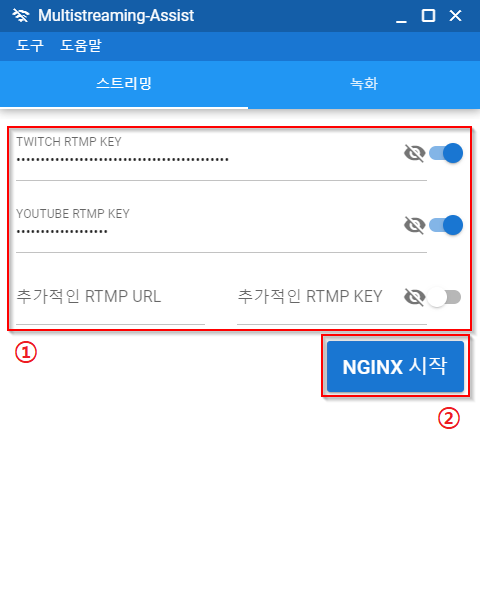
- 상단 입력칸에 본인이 송출을 원하는 RTMP Key 값을 입력하고, 우측 토글 스위치를 활성화해서 킵니다
- 'NGINX 실행' 버튼을 클릭해 nginx.exe를 실행합니다
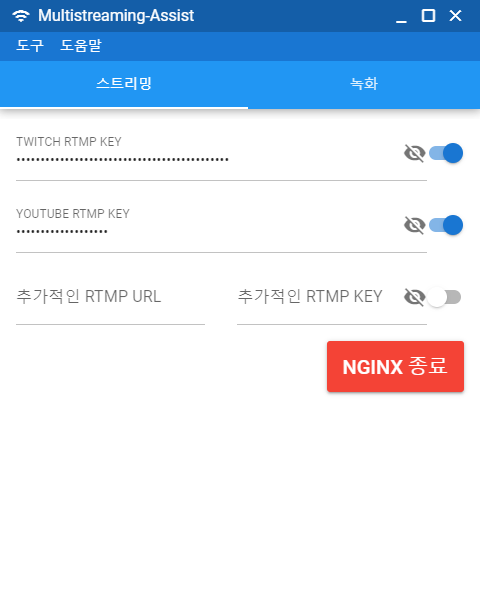
- nginx.exe가 실행되면 우측 하단의 버튼이 붉은색으로 변하면서 'NGINX 정지' 버튼으로 변경됩니다
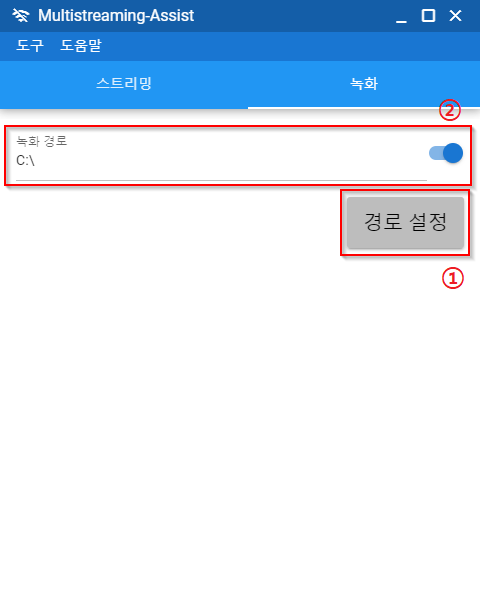
- '경로 설정' 버튼을 클릭하고, 녹화 파일을 저장할 경로를 설정해 줍니다, 직접 입력해도 상관 없으나 경로 설정을 이용한 설정을 권장합니다
- 우측 토글 버튼을 활성화 해서 녹화를 킵니다
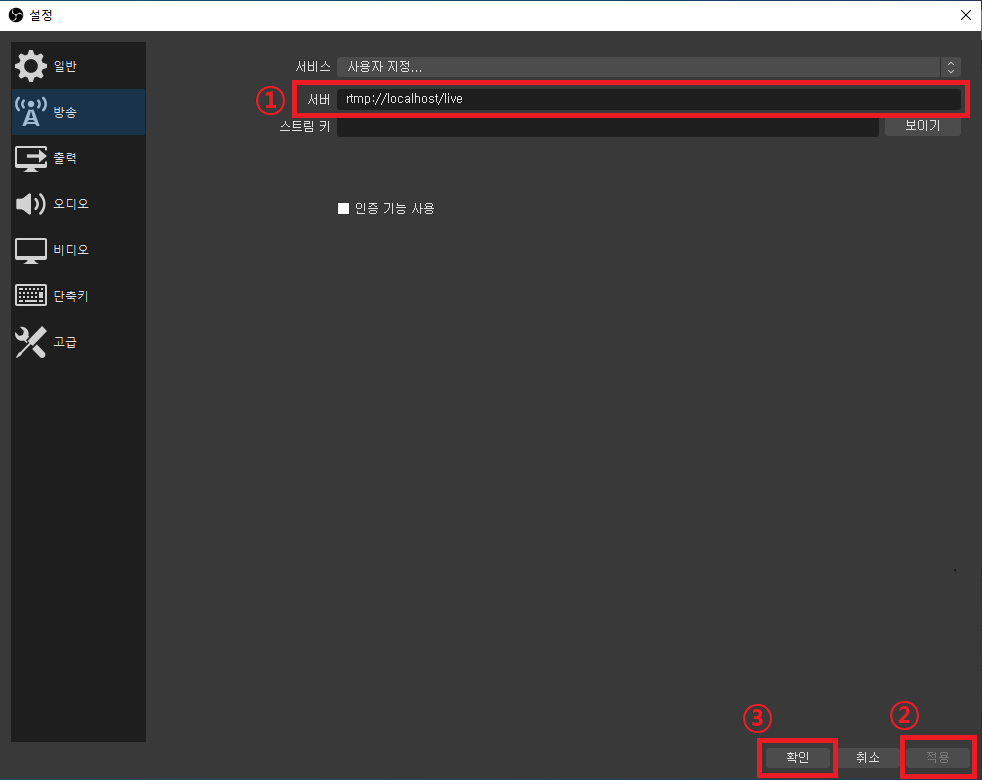
- 서버 칸에 'rtmp://localhost/live' 라고 적은 후
- 적용 버튼 클릭
- 확인 버튼 클릭
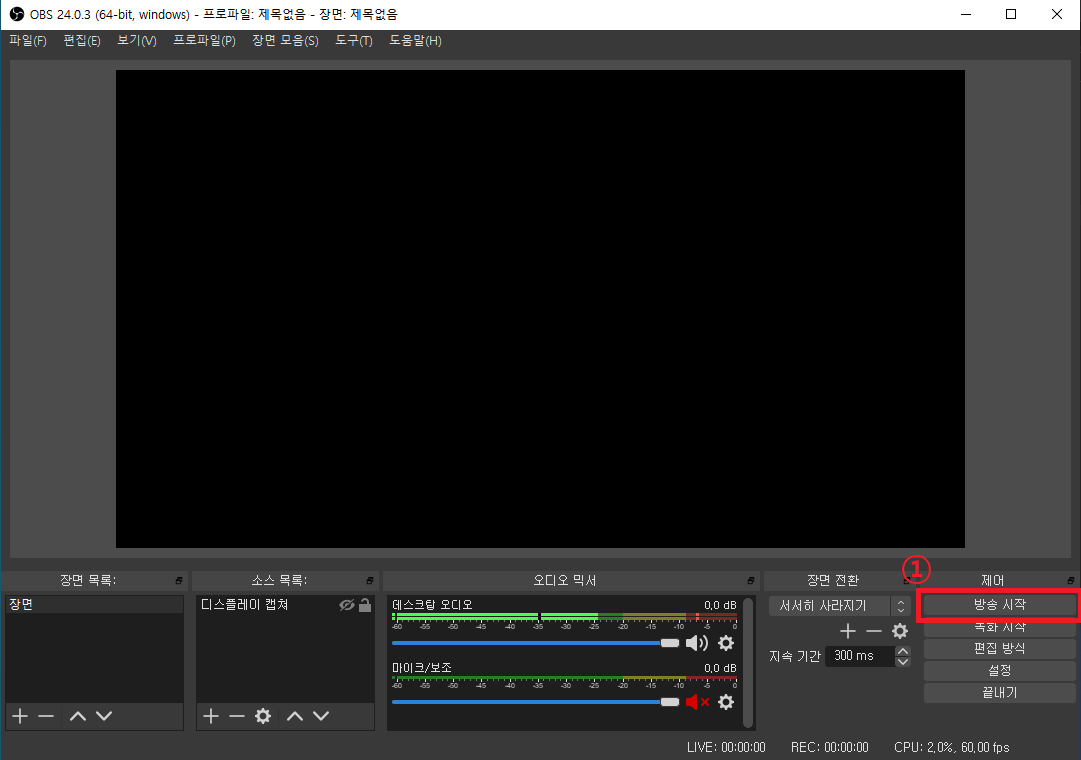
- nginx.exe 실행 상태에서 우측 하단의 '방송 시작' 버튼 클릭
- 이때, 방송 시작이 정상적으로 진행되지 않는다면 nginx.exe가 제대로 실행되지 않았을 가능성이 높습니다, 이에 대한 자세한 정보를 알고 싶으시다면 Q&A 항목을 확인해 주세요
A. 현재까지 확인된 nginx가 제대로 실행되지 않는 경우는 크게 다음과 같습니다
(1) 유효하지 않은 twitch/youtbe 키 값 및 추가적인 rtmp 서버/키 값이 입력된 경우
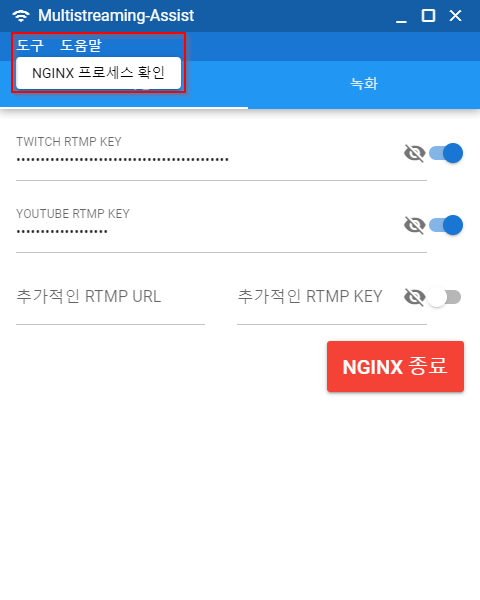
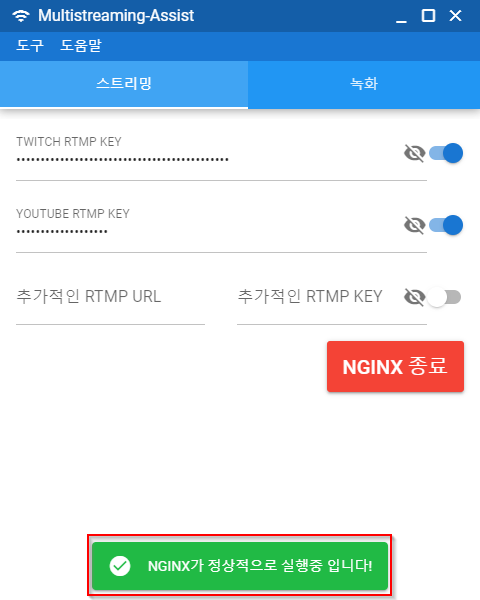
(2) Windows Defender 외의 서드파티 백신을 사용 할 경우A. '도구' > 'NGINX 프로세스 확인' 탭을 클릭하면 됩니다
A. nginx RTMP 모듈의 포함된 기능인 record를 사용한 기능입니다, 해당 기능은 nginx.exe를 통한 스트리밍 영상을 자동으로 자신의 컴퓨터에 기록해 줍니다
A. 아프리카TV는 nginx.exe를 통한 스트리밍을 막고 있습니다